MCP(Model Context Protocol) 初探
本文介绍了 MCP(模型上下文协议)的基本概念及工作原理,展示了如何通过该协议扩展 LLM 能力。文章详细讲解了 MCP 的交互流程、服务器配置方法,并提供了实用的 Docker 部署示例,帮助读者理解如何让 AI 模型访问本地文件系统等外部资源,实现更强大的功能扩展。
1. 什么是 MCP?#
MCP 就是一种 LLM 能够识别的协议。为了增强 LLM 的能力而生。如何增强它的能力?本质就是让其他服务、工具按照这个通用协议实现一些功能,然后让 LLM 调用。只要服务提供接口就行。
因为在有 MCP 之前,LLM 只能做一些在它的训练数据集范围之内的事情,后面即使有了联网搜索能力,但它能做的事情还是有限。比如我想让他帮我打开邮箱服务,发送邮件,它肯定做不到,最起码一点它无法与邮箱客户端进行交流。当有了 MCP 协议,根据这个协议实现一个服务,其内部可以调用邮箱服务的接口进行发送、接收邮件。然后把这个服务暴露给 LLM, 之后再跟它进行聊天时,可以直接触发发送邮件服务。
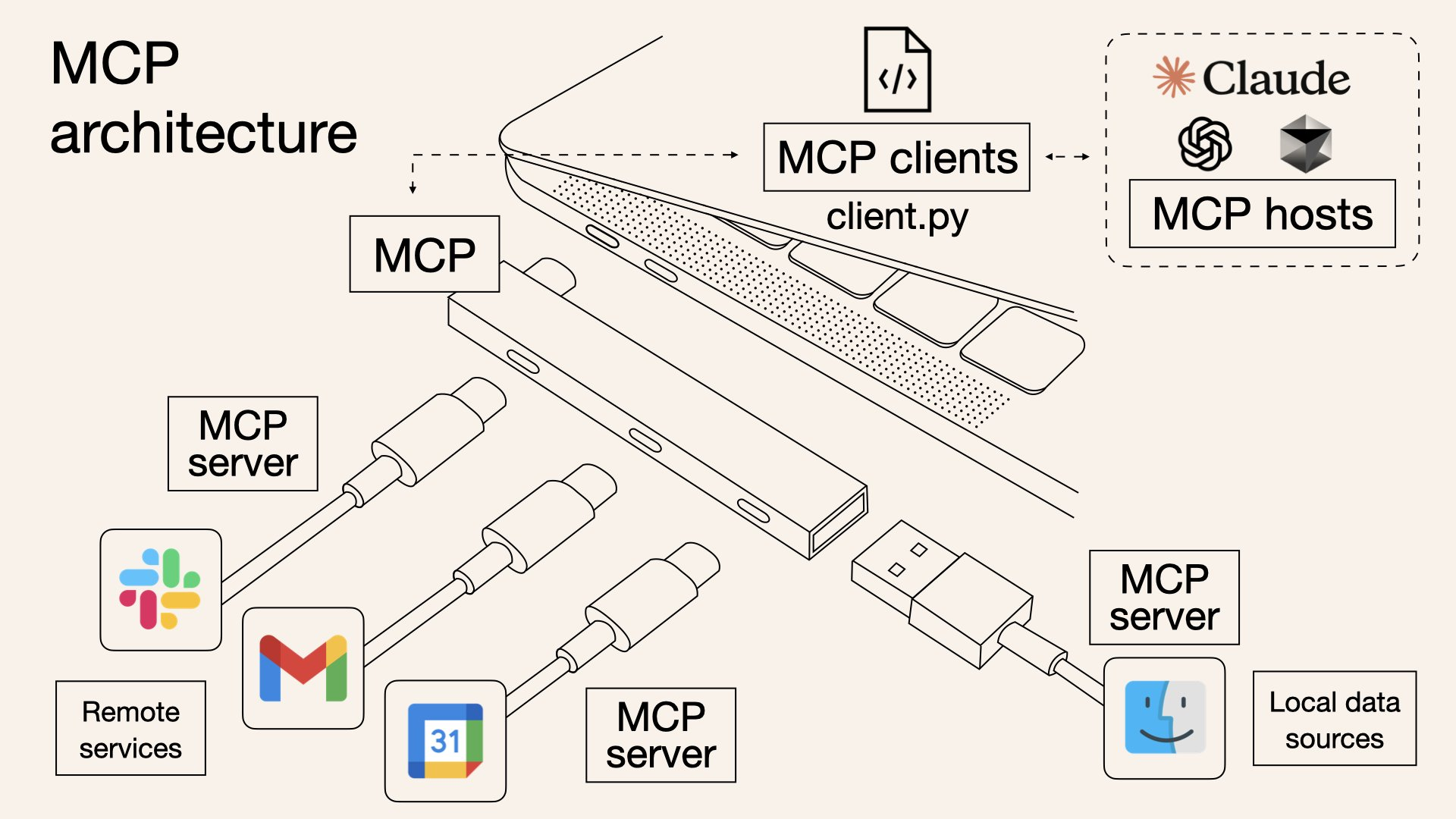
以 Claude desktop 为例:
sequenceDiagram    actor User as 用户    participant Client as 客户端    participant Claude as Claude    participant MCP as MCP 服务器    participant Tool as 工具执行
    User ->> Client: 提出问题    Client ->> Claude: 1. 发送问题
    Note over Claude: 2. 分析可用工具<br>决定使用哪些工具
    Claude ->> Client: 3. 请求执行工具    Client ->> MCP: 调用选定的工具    MCP ->> Tool: 执行工具操作    Tool -->> MCP: 返回工具执行结果    MCP -->> Client: 返回工具结果    Client -->> Claude: 4. 发送工具结果
    Note over Claude: 5. 根据工具结果<br>生成自然语言回答
    Claude -->> Client: 返回生成的响应    Client -->> User: 6. 显示回答
上述的客户端即为 Claude Desktop, 也可以是 Cursor。它们的后端对应着 LLM。这里容易混淆。比如用户使用 cursor,输入问题,cursor 客户端调用远程的 LLM 服务。然后它发现有可用的工具,并且与用户输入的需求匹配,那么它就会返回客户端,客户端此时就能决定使用哪个工具。 于是向 MCP 服务器发送请求。服务器里面定义了一系列工具,此时会选定某个工具,并执行。之后将执行结果返回,一直返回到客户端,客户端让 LLM 把结果进行一定的语言重新组织,然后输出给客户端,此时就是用户在客户端(Claude Desktop)上看到的信息。
客户端需要知道 mcp 服务器定义在哪,以及如何调用并运行。常见的是使用 command 进行调用。这样有两种方式:
- json 配置文件:
{ "mcpServers": { "weather": { "command": "uv", "args": [ "--directory", "D:\\WORK\\AI_workstation\\weather", "run", "weather.py" ] } "other server": { "command": "uv", "args": [ "--directory", "path to the server file dir", "run", "server script" ] } }}Claude Desktop 的配置文件是
claude_desktop_config.json
该配置文件就是一个 json 对象,key 就是 “mcpServers”, 上面的例子就是在告诉外界,在哪里以及如何运行 weather.py 这个 mcp 服务。
- 另外一种方式就是直接写出命令行,比如在 cursor 中 MCP Servers 的配置可以是这样:
cmd /k npx -y @smithery/cli@latest run @wopal/mcp-server-hotnews --config {1,2,3}它等效于在配置文件.cursor/mcp.json这样写:
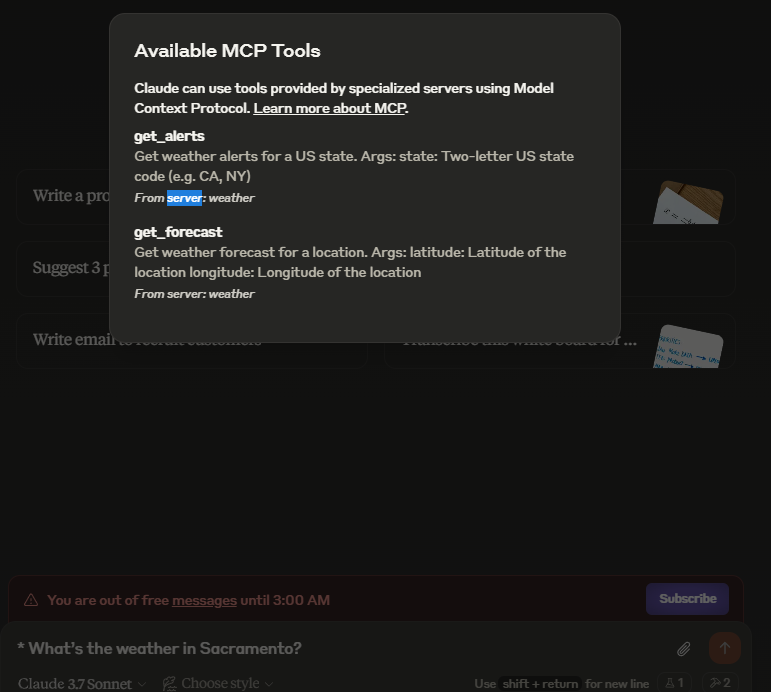
{ "mcpServers": { "@wopal-mcp-server-hotnews": { "command": "cmd /k npx", "args": [ "-y", "@smithery/cli@latest", "run", "@wopal/mcp-server-hotnews", "--config", "{1,2,3}" ] } }}配置完成后,可以看到有可用的 MCP 工具:
2. 如何搭建 mcp server#
可以在这里找:
- https://smithery.ai/
- https://github.com/punkpeye/awesome-mcp-servers
- https://github.com/modelcontextprotocol/servers (官方)
可以直接配置使用。
在官方给出的实现示例中,大部分都提供了两种方式运行命令:一种是通过 npx 命令调用,另一种是通过 docker 容器调用,在我的环境中我个人偏向这种。
使用 docker 时,先拉取镜像到本地,比如我想要部署文件操作相关的 MCP server, 先拉取镜像:
docker build -t mcp/filesystem -f src/filesystem/Dockerfile .前提是先 clone 了这个仓库:https://github.com/modelcontextprotocol/servers,并进入仓库根目录
然后在 claude_desktop_config.json 文件中添加配置:
"filesystem": { "command": "docker", "args": [ "run", "-i", "--rm", "--mount", "type=bind,src=D:\\WORK\\AI_workstation,dst=/projects/allowed/dir", "--mount", "type=bind,src=D:\\path\\to\\readonly\\dir,dst=/projects/other/allowed/dir,ro", "mcp/filesystem", "/projects" ] }按照规定,目录都需要绑定到
/projects目录下。
现在 LLM 能够直接操作这个指定的本地目录中的内容了 (配置中给定了 ro 权限)
为了安全起见,也可以指定有限的读权限,通过在配置中设置 ro, 如上面挂载的第二个文件目录结尾。
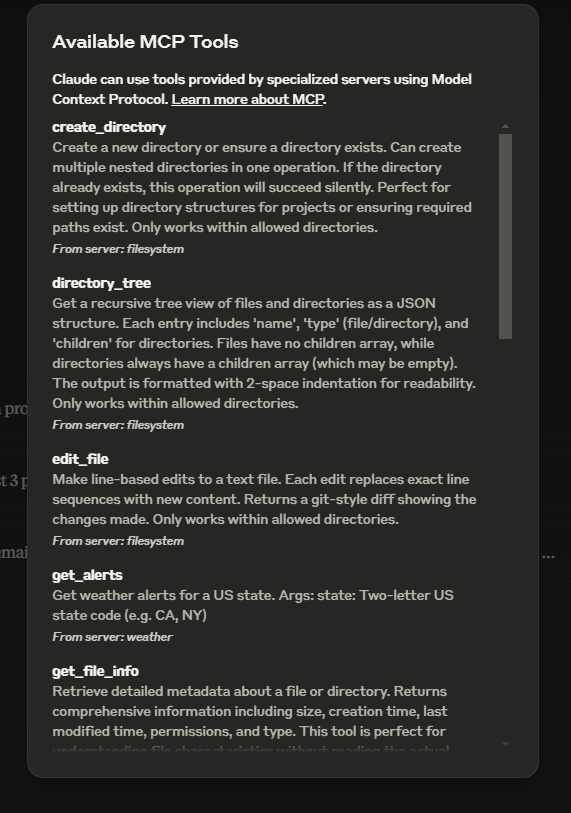
配置成功后,就能在 Claude 对话框的 🔨 按钮处看到可用的 MCP 工具了:
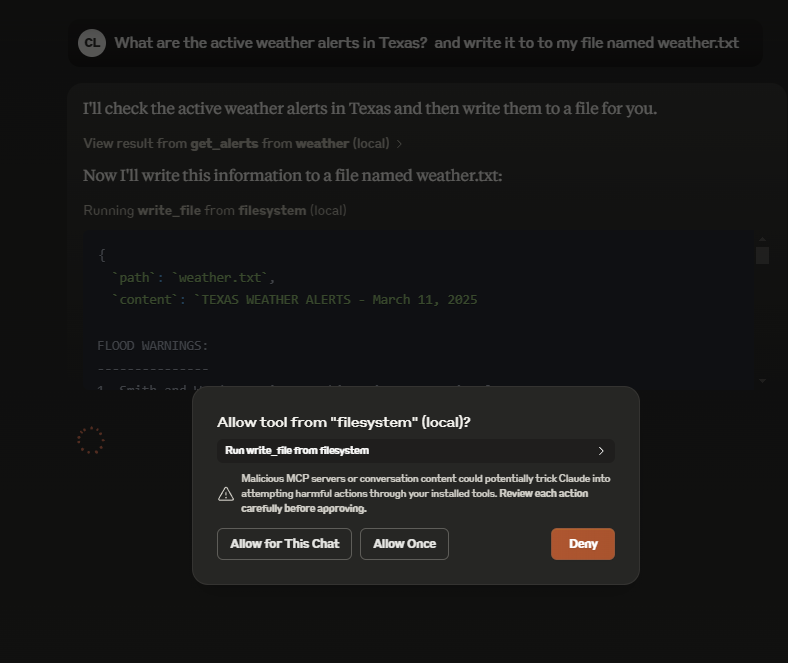
如在在对话过程中要求 AI 将某些数据写入指定文件,就会激活 MCP 工具,允许它执行后,就能将结果写入指定文件。
3. 搭建 mcp Client#
sequenceDiagram    actor User as 用户    participant Client as MCP 客户端    participant Claude as Claude AI    participant Server as MCP 服务器    participant Tools as 工具执行
    Note over User, Tools: 初始化阶段    User ->> Client: 启动客户端<br>(uv run client.py server.py)    Client ->> Server: 连接服务器    Server -->> Client: 确认连接    Client ->> Server: 请求可用工具列表    Server -->> Client: 返回工具列表    Client -->> User: 显示可用工具和启动提示
    Note over User, Tools: 对话循环    loop 交互会话        User ->> Client: 输入查询
        Client ->> Claude: 发送查询和工具描述
        Note over Claude: 分析查询并决定<br>是否使用工具
        alt 需要使用工具            Claude ->> Client: 请求执行工具调用            Client ->> Server: 转发工具调用请求            Server ->> Tools: 执行指定工具            Tools -->> Server: 返回执行结果            Server -->> Client: 返回工具结果            Client -->> Claude: 发送工具执行结果        end
        Claude -->> Client: 生成最终响应        Client -->> User: 显示响应    end
User ->> Client: 输入"quit" Client ->> Server: 关闭连接 Client -->> User: 结束会话参考:https://modelcontextprotocol.io/introduction