用过 Linux 或者 MacOs 的人肯定熟悉包管理器,如 apt, rpm, brew,但是你知道 Windows 上也有包管理工具吗?
本文介绍了 Windows 系统上的包管理工具 Chocolatey,详细讲解了其安装、使用和功能特点。文章首先介绍了 Chocolatey 的背景和优势,然后通过实际操作演示了如何查看和升级 Chocolatey 版本,以及如何使用简单命令安装软件、指定软件版本和搜索软件包。文章还提供了必要的使用提示,如需要管理员权限等注意事项,并通过截图展示了实际操作效果,为 Windows 用户提供了一种高效管理软件的新方式。
其实在 2011 年就诞生了 Chocolatey,它的目标很简单,就是为 Windows 提供一个通用的软件包管理器。可能很多人不习惯在 Windows 系统上使用命令进行操作,所以不知道这个工具。我也是今年偶然发现的,然后觉得还挺好用的,有了它就可以直接一行命令就能安装常用的软件,不用搜索软件的官网,然后找文档或者包下载的按钮,然后点击下载,最后再点击安装等等这一些列步骤。
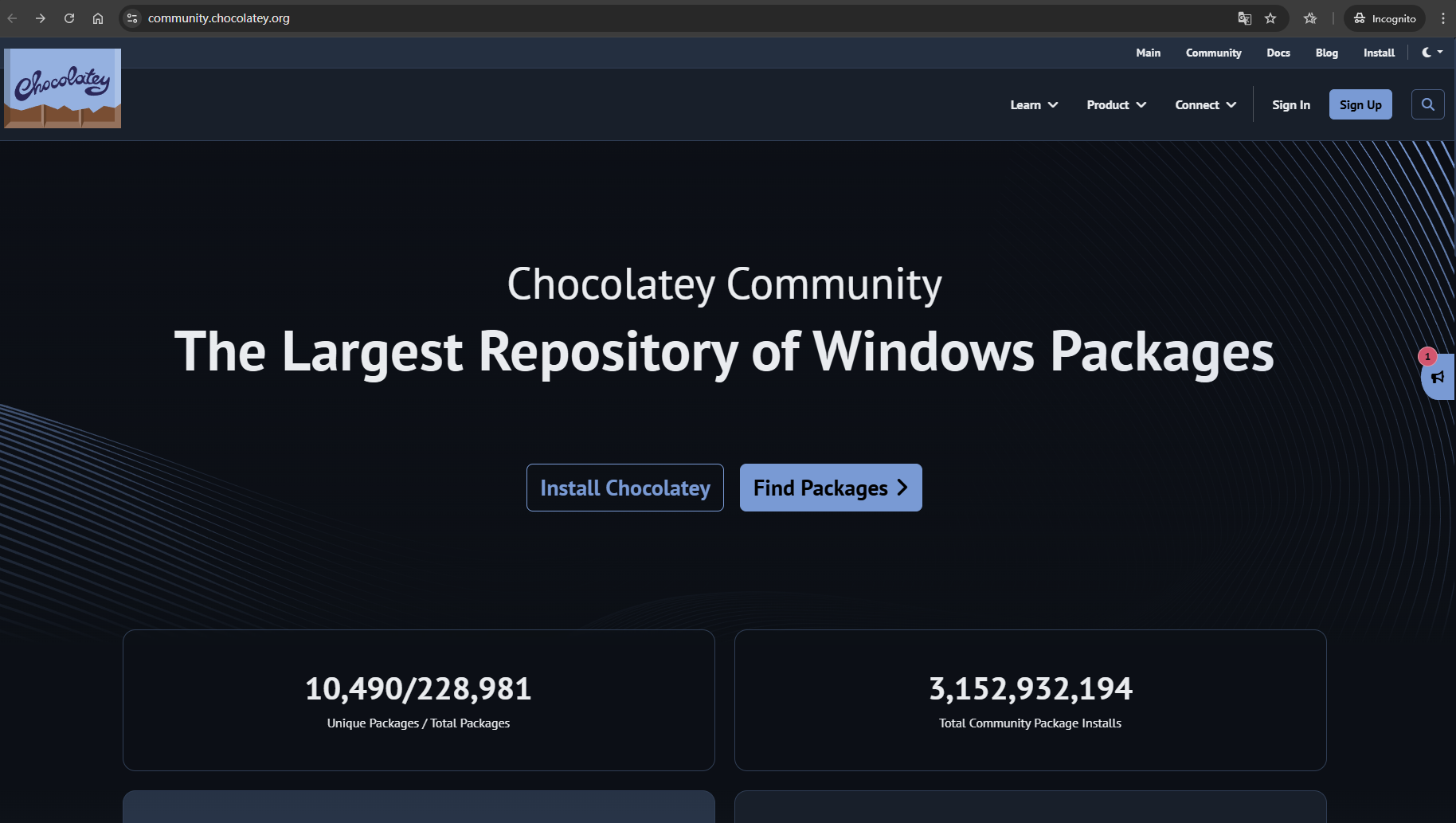
我们可以先看下它的 官网,里面包的数量和下载量挺多的:
查收你的巧克力#
只要你的 Windows 电脑不是古董级别,应该都已经内置了 Chocolatey。可以通过打开 命令提示符 窗口,或者 Windows PowerShell 窗口,再在窗口中输入:choco version 就能查看当前的版本,这里 choco 当然就是 Chocolatey 命令的简写或别名 (alias)。
升级巧克力#
提醒 使用 choco 进行软件升级、安装时,命令提示符 窗口或者 Windows PowerShell 窗口必须是在 管理员的身份 下打开的,否则会提示没有足够权限。
一般默认内置的 Chocolatey 大概率不是最新版本,所以就需要先升级,升级也很简单,输入命令如下:
choco upgrade chocolatey prefix:Powershell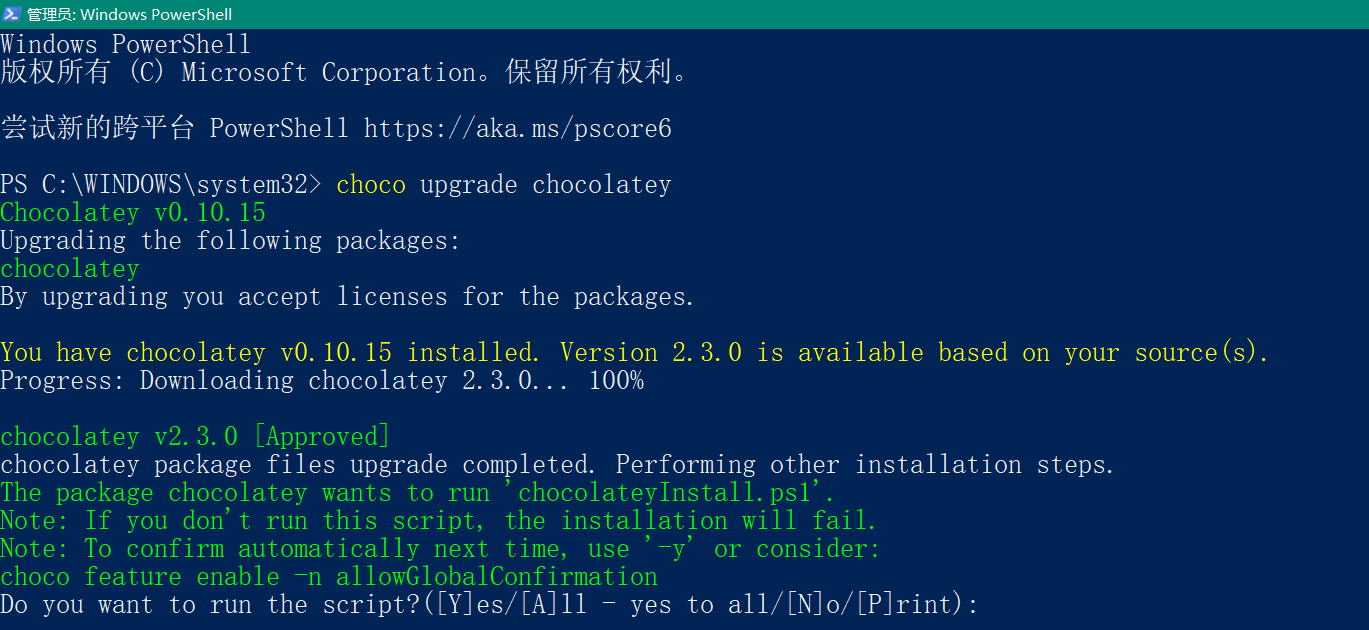
可以看到我的版本从 v0.10.15 一下子升级到了 v2.3.0,巨大的升级 :-)
安装软件#
比如我要安装 postman 这个工具,在 Windows 上传统的安装步骤就不再赘述了,反正要点击好多次。现在学会了使用 Chocolatey,那么只需要:
choco install postman prefix:Powershell提醒 使用 choco 进行软件升级、安装时,
命令提示符窗口或者Windows PowerShell窗口必须是在管理员的身份下打开的,否则会提示没有足够权限。
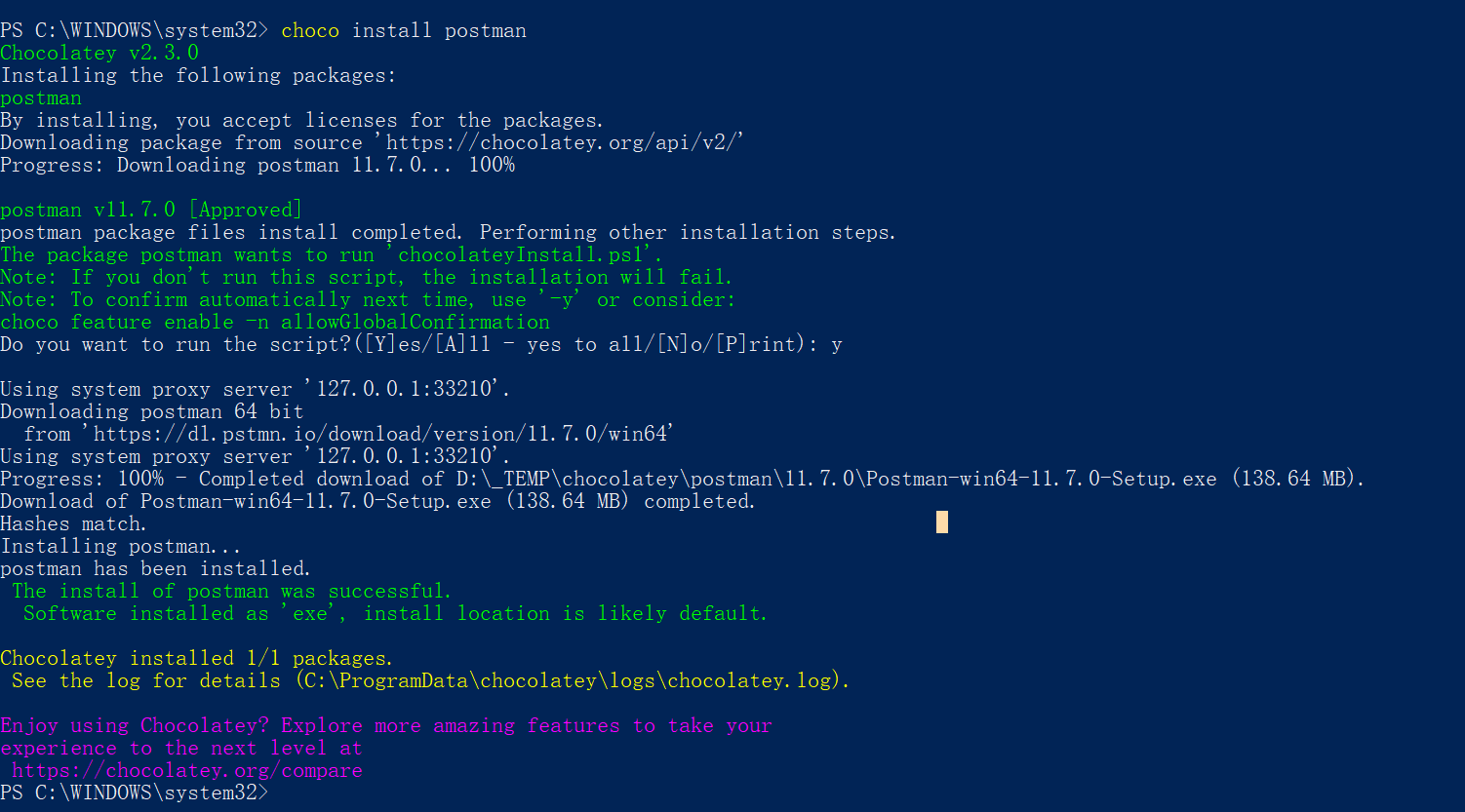
如果不想在安装过程中再手动输入 [Y]es 进行确认,或者想要指定版本,那么:
choco install postman --version 11.7.0 -y prefix:Powershell如果不确定官网有没有这个软件,或者有没有某个版本,可以进行搜索:
choco search postman prefix:Powershell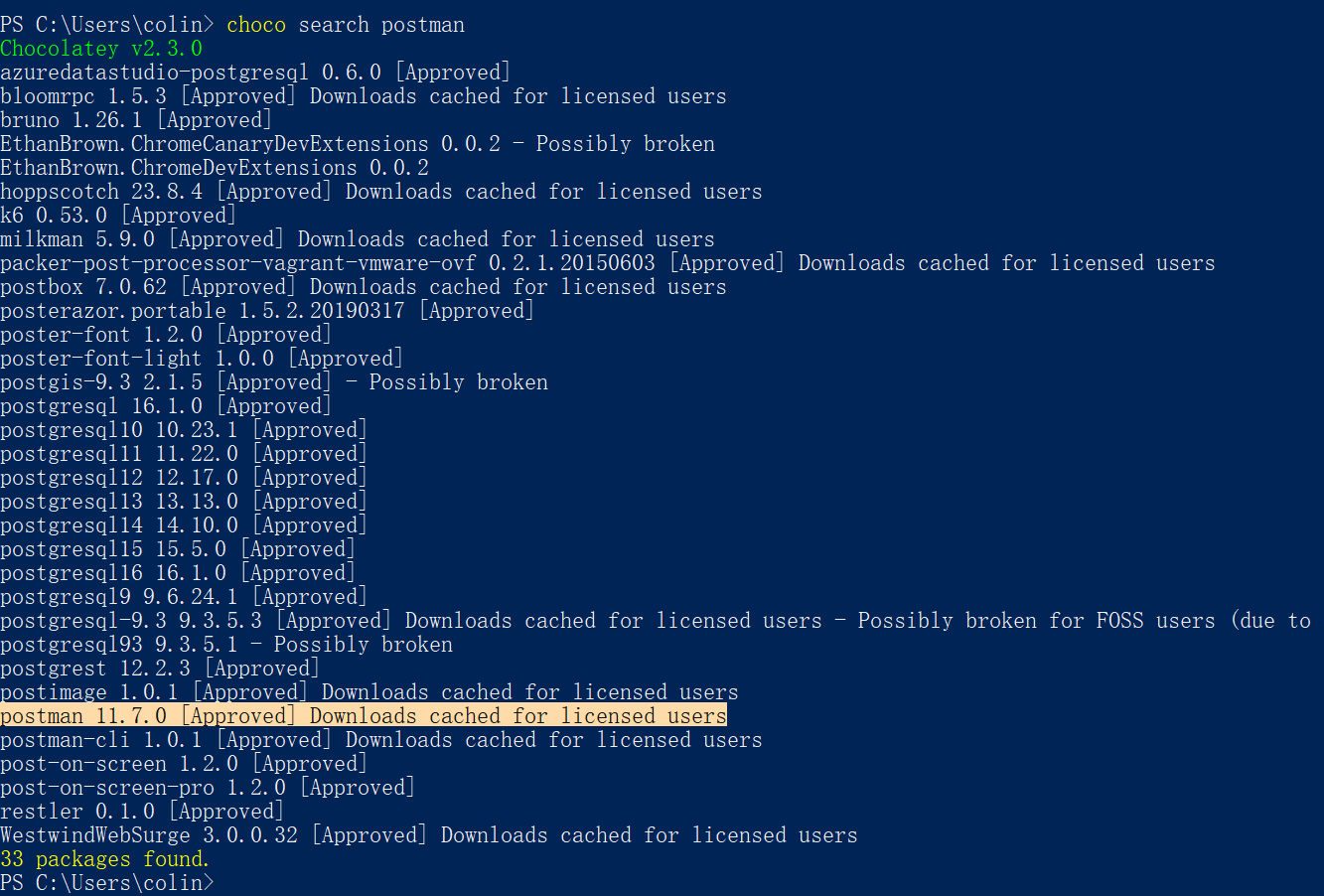
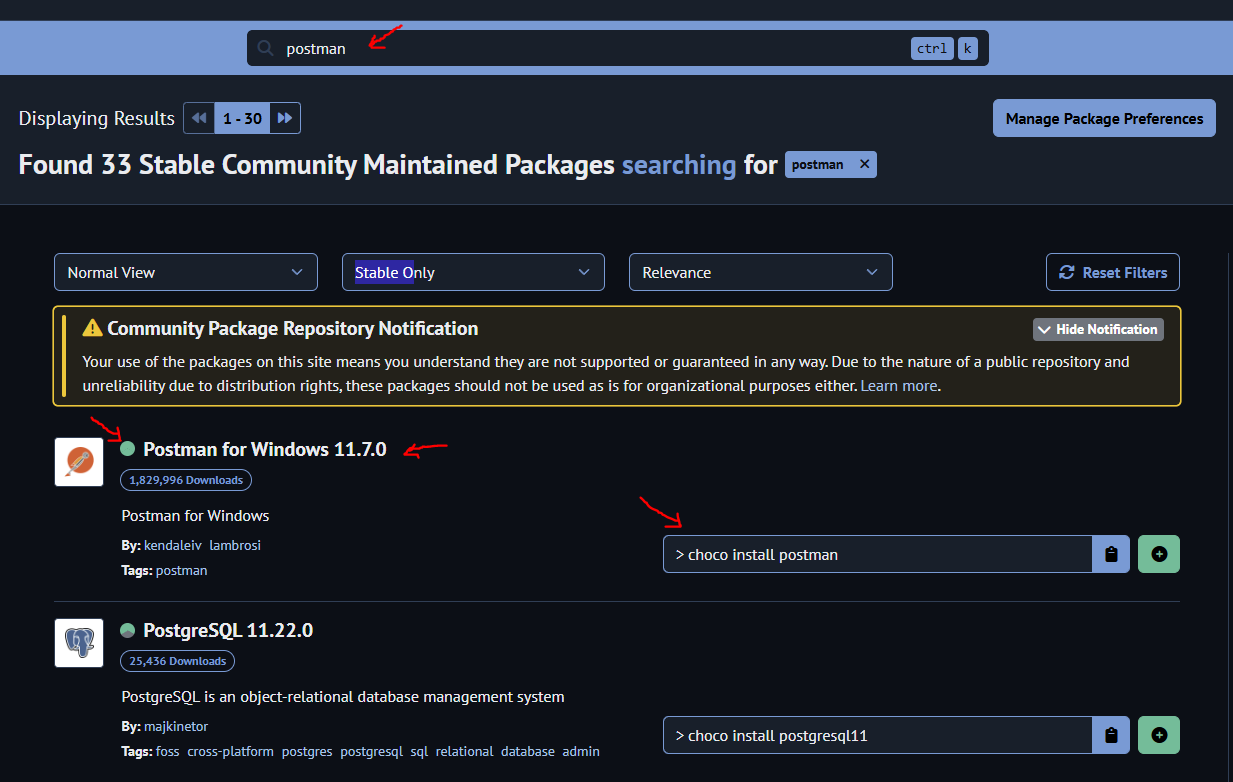
当然,别忘了还可以去官网的页面上进行搜索:
最后#
Chocolately 不只是一个包管理器,它还有构建,部署软件等等强大和灵活的功能,当然这些只限于 Windows 软件的生态范围内。